Evaluador Quizizz
En la clase de hoy, 14 de febrero, el profesor nos ha enseñado otro recurso para evaluar a nuestros alumnos. A continuación voy a explicar como hacer un cuestionario y crear y/o poner un meme en este.
Para insertar un meme pre diseñado en un cuestionario, primer debemos seleccionar los memes que queremos incorporar , tanto si responden a una cuestión correctamente o incorrectamente.
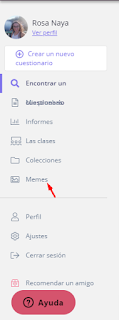
Primero debemos acceder al apartado de memes que se encuentra en la columna de la izquierda.
Posteriormente, ya podremos crear un meme. Este, ya bien como he dicho anteriormente, puede ser negativo para las preguntas que el alumno conteste incorrectamente o positivo para las preguntas que el alumno conteste bien. Para crearlo, deberemos pinchar en el + que nos aparece, tanto para memes positivos como negativos.


Para insertar un meme pre diseñado en un cuestionario, primer debemos seleccionar los memes que queremos incorporar , tanto si responden a una cuestión correctamente o incorrectamente.
Primero debemos acceder al apartado de memes que se encuentra en la columna de la izquierda.


Una vez realizado este procedimiento, hay dos maneras de crear el meme. La primera es con imágenes predeterminadas por Quizizz. La segunda es con las imágenes que tu proporciones.
Crear meme con imágenes predeterminadas
Paso 1: Elegir la imagen predetermida para el meme.

Paso 2: Añadir el texto (en los apartados que te deja Quizizz).
Paso 3: Poner nombre al meme.
Paso 4: Guardar el meme.

Crear meme con imágenes predeterminadas
Paso 1: Pinchar en el icono de imagen para seleccionar la foto que queramos


Paso 2: Añadir el texto (en los apartados que te deja Quizizz).
Paso 3: Poner nombre al meme.
Paso 4: Guardar el meme.

Así se quedarían los 2 memes:


Para añadir los memes creados, debemos acabar el cuestionario (explicación a continuación).
Paso 1: una vez creado y terminado, debemos seleccionar sobre práctica y saldrán 2 opciones: a)Jugar b)Compartir enlace de práctica. Debemos elegir Jugar.

Paso 2: habilitar que hayan memes en el cuestionario.

Paso 3: seleccionar los memes deseados para que aparezcan en el cuestionario.

Para crear un cuestionario, debemos pinchar sobre el apartado de crear cuestionario. Te pide el nombre que le quieres poner al cuestionario y el tema del que trata.


Después el programa nos ofrece 2 opciones: 1. Crear nosostros un cuestionario con nuestras preguntas y respuestas o con las que vienen prediseñadas por Quizizz. 2. Elegir un cuestionario que hay en Quizizz con una serie de características que nosotros debemos seleccionar en función del temario, curso... que se requiera.
Opción 1. Crear un cuestionario desde cero
Paso 1: crear las preguntas y respuestas. Este paso se puede realizar de 2 maneras. a) Pinchar en el apartado "Teleport, donde ya hay preguntas y respuestas hechas por otras persona; b) Pinchar en el apartado "+Crear una pregunta nueva".

Paso 2: a)Si has seguido esta forma, debes hacer click en el icono superior de la derecha donde se encuentran las preguntas y respuestas, +Añadir. Este sería el último paso para a).


b) Poner la pregunta que quieras y las respuestas, recuerda incluir una respuesta correcta.
Paso 3: Seleccionar la respuesta o respuestas correctas y guardar la pregunta para ser añadida automáticamente al cuestionario. Para crear más de una respuesta debes hacer click en la parte superior de la derecha y seleccionar la opción que creas conveniente.


Opción 2. Elegir un cuestionario que hay en Quizizz
Paso 1: ir a la columna de la izquierda y pinchar en el apartado "Encontrar un".

Paso 2: te encontraras con una barra de búsqueda y debes poner sobre que tema quieres que sea el cuestionario. En mi caso, he puesto Educación física.

Paso 3: seleccionar unos de los cuestionarios, dentro de ellos las preguntas que quieres (si no las quieres todas)

Paso 4: guardar el cuestionario. Para eso, se debe hacer click en el rectangulo inferio de la derecha,
"Salvar". Finalmente, ya puedes utilizar ese cuestionario.
Comentarios
Publicar un comentario