Edmodo
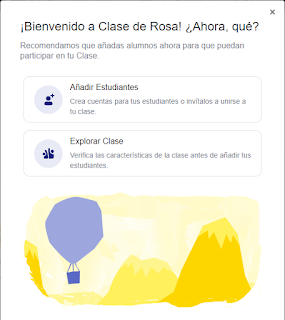
Hola en esta entrada os voy a explicar cómo podemos añadir alumnos a edmodo.
- Añadir Estudiantes: En esta opción te permitiría asignar a tu curso diferentes alumnos añadiendo por ejemplo su nombre y/o correo electrónico.
- Explorar Clase: En esta opción te permitirá listar los usuarios de tu curso.
Una vez añadamos los usuarios podremos que nos da la opción de descargarnos un archivo con los usuarios y sus respectivas contraseñas:

Seguidamente tambien nos da la opción de conectar a los usuarios con sus respectivos padres para poder informarles sobre la evolución de su hij@ en la propia clase/curso etc. Como podemos ver nos lista los Estudiantes asignados anteriormente y un pequeño botón indicando si queremos añadir a un familiar con cada uno de los usuarios:

A continuación una vez hecha la propia configuración a la hora de añadir usuarios, podremos ver que en nuestra página principal aparecen los estudiantes y como bien indicamos podremos posteriormente añadir a otras personas invitándolas a participar en el curso:

En el caso que quisiéramos invitar a personas a participar en nuestro curso, podremos observar que nos da un código para poder compartir curso y tenemos también la opción de invitar por correo electrónico:


Y cómo podemos observar a continuación pulsando sobre Administrar Carpetas, podremos Crear carpetas y seguido de ello asignarle un nombre, tipo de carpeta.


Y una vez creada podremos observar que ya nos aparece en la sección de carpetas:

Como podemos ver a continuación si clicamos sobre el mas, podremos abrir un cuadro de texto donde el profesor (nosotros en este caso) podrá publicar mensajes para todos los estudiantes:


Y a los alumnos se les mostrara de la siguiente manera:

Como podemos observar marca el nombre del profesor (en este caso) que
publica para la clase (Clase de Rosa en nuestro caso)
Tambien podremos publicar tareas, las cuales tendrán un titulo y el propio texto del cuerpo en el que podremos decir de qué trata la misma actividad, cabe destacar que podremos añadir link y archivos multimedia.

Tambien le podremos asignar un tiempo de caducidad y donde lo queremos asignar (en nuestro caso lo asignaremos a nuestra clase llamada: Clase de Rosa):

Finalmente, el texto de la propia actividad quedara de la siguiente manera:

Comentarios
Publicar un comentario